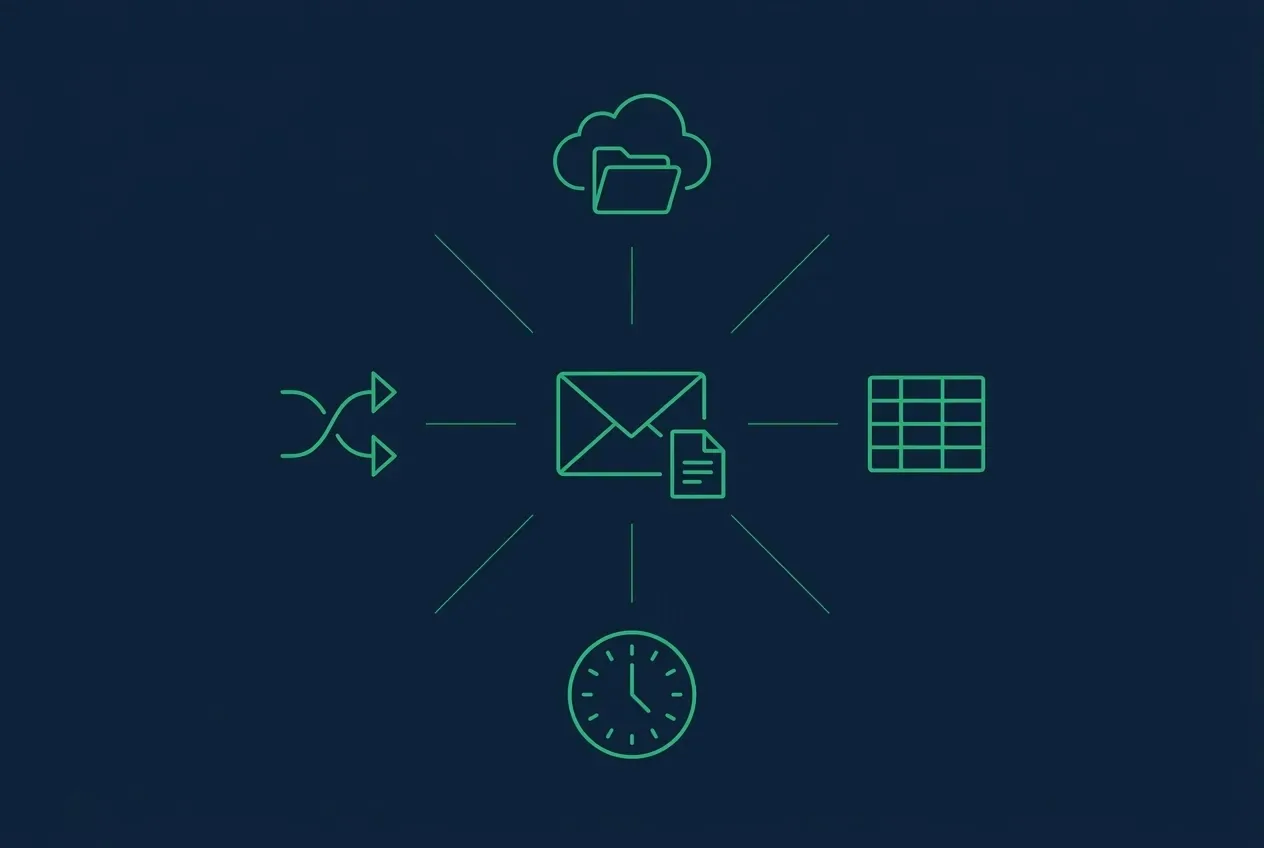
Egy Make.com-alapú számlamentő automatizáció lényege: a rendszer figyeli a beérkező emaileket, felismeri a számlát tartalmazó csatolmányokat, és automatikusan egy előre meghatározott Google Drive mappába menti őket – emberi beavatkozás nélkül. Az alábbiakban pontosan ezt állítjuk be, lépésről lépésre, a Make.com hivatalos dokumentációja alapján.
Mire lesz szükséged az induláshoz?
Mielőtt belépnél a Make.com felületére, három dolgot készíts elő:
- egy Google-fiók (személyes Gmail is megfelel, nem kell Google Workspace – a Make közösségi dokumentációja szerint a folyamat személyes fiókkal is működik)
- egy Make.com-fiók (az ingyenes csomag elegendő a kezdéshez)
- hozzáférés a Google Cloud Console-hoz, ahol az API-engedélyeket kezeled
1. lépés: Google Cloud projekt létrehozása és a Gmail API engedélyezése
Ez az a pont, ahol a legtöbb kezdő megáll – holott a folyamat egyszerűbb, mint amilyennek látszik.
- Nyisd meg a Google Cloud Console felületet.
- Hozz létre egy új projektet (pl. „Make-Szamlamento”).
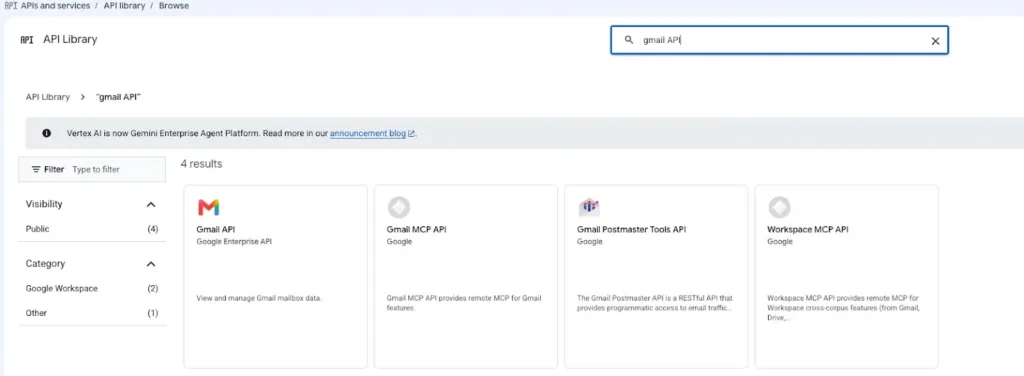
- A bal oldali menüben navigálj az APIs & Services → Library menüpontra.
- Keresd meg a Gmail API-t, majd kattints az Enable gombra.
- Ugyanitt engedélyezd a Google Drive API-t is – mindkettőre szükség lesz.
Ez a lépés azért szükséges, mert a Make.com nem fér hozzá közvetlenül a Gmail-fiókodhoz; a Google saját API-rétegén keresztül kommunikál, amelyhez te adsz engedélyt.
2. lépés: OAuth-hitelesítés beállítása – így azonosítja magát a Make
Az API engedélyezése után létre kell hoznod egy OAuth 2.0 klienst, amellyel a Make.com azonosítja magát a Google felé.
- A Cloud Console-ban menj az APIs & Services → Credentials menüpontra.
- Kattints a Create Credentials → OAuth client ID lehetőségre.
- Alkalmazástípusnak válaszd a Web application opciót.
- Az Authorized redirect URIs mezőbe add meg a Make.com által megkövetelt visszairányítási URL-t (ezt a Make felületén, a kapcsolat létrehozásakor találod meg).
- Mentés után töltsd le vagy jegyezd fel a Client ID és Client Secret értékeket.
Ezeket az adatokat a következő lépésben illeszted be a Make.com-ba.
3. lépés: Gmail-modul hozzáadása Make.com-ban – a trigger beállítása
Most nyisd meg a Make.com felületet, és hozz létre egy új scenariót (forgatókönyvet).
A Gmail trigger konfigurálása
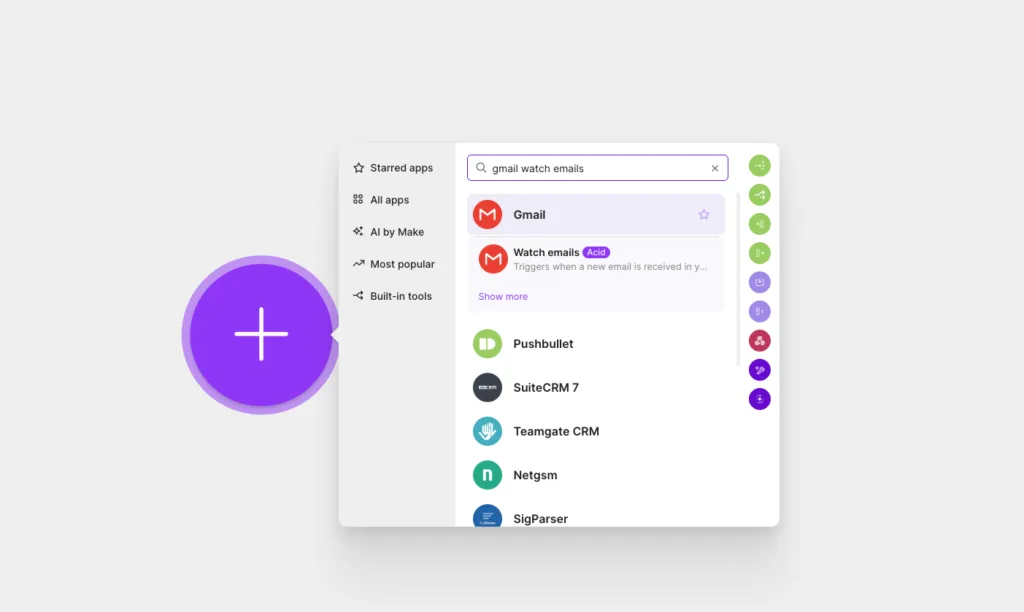
- Kattints a „+” gombra az üres scenarióban, és keresd meg a Gmail modult.
- Triggernek válaszd a Watch Emails (emailek figyelése) opciót – ez indul el automatikusan minden új beérkező levélnél.
- A kapcsolat létrehozásakor add meg az előző lépésben kapott Client ID és Client Secret értékeket, majd hitelesítsd a Google-fiókodat.
- Állítsd be, hogy melyik postaládát vagy mappát figyelje (pl. Beérkezett üzenetek, vagy egy dedikált „Számlák” label).
- Szűrőként megadhatod, hogy csak csatolmányt tartalmazó leveleket dolgozzon fel – ez megakadályozza a felesleges futásokat.
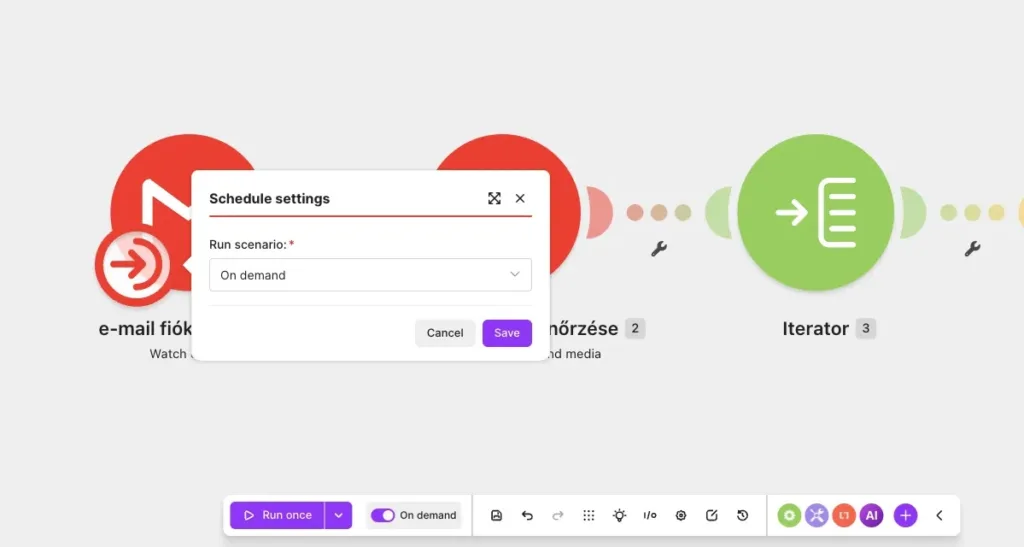
- A figyelési gyakoriságot (schedule) állítsd be igény szerint: 15 perces intervallum a legtöbb kkv-használati esethez elegendő.
4. lépés: Google Drive modul hozzáadása – ide kerül a számla
A trigger után hozzá kell adni a mentési lépést.
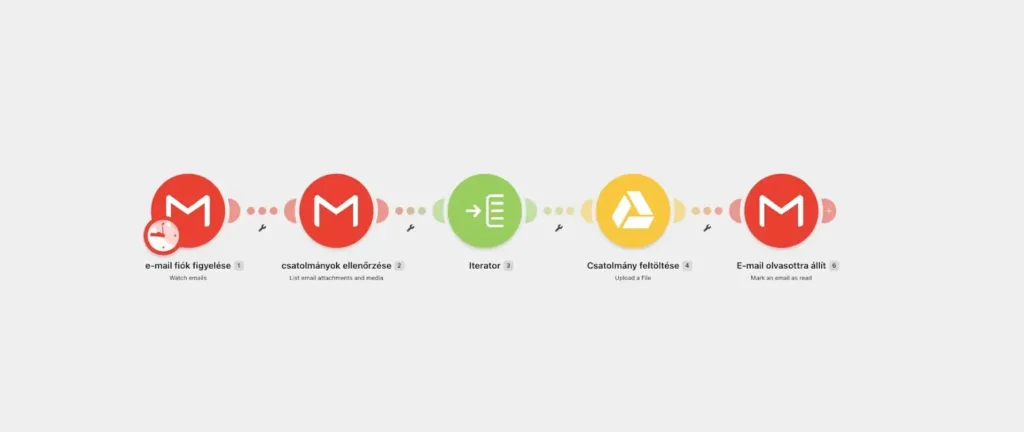
- Kattints a Gmail-modul melletti „+” gombra, és add hozzá a Google Drive modult.
- Műveletnek válaszd az Upload a File opciót.
- Csatlakoztasd a Google Drive-fiókodat (személyes Gmail-fiókkal is működik – a Make közösségi dokumentációja szerint a folyamat nem korlátozódik Google Workspace-fiókokra).
- A célmappát válaszd ki vagy hozd létre (pl.
Számlák/2025). - A fájl forrásánál hivatkozz a Gmail-modul csatolmányára: a Make dinamikus mezőkezelőjével egyszerűen kiválaszthatod az előző lépésből érkező
Attachmentadatot. - A fájlnévnél érdemes dinamikus elemeket használni – például a feladó nevét és a dátumot –, hogy a Drive-ban azonnal kereshető legyen a dokumentum.
- Extra lépésként hozzáadható egy újabb Google Mail modul („Mark an email as read”), hogy számlamentés után a levelet olvasottra állítsa.
5. lépés: Tesztfuttatás – ellenőrizd, mielőtt élesíted
Mielőtt bekapcsolod az automatizációt, futtasd le egyszer manuálisan.
- Kattints a Run once gombra a Make felületén.
- Küldj magadnak egy tesztemailt, amelynek van PDF-csatolmánya.
- Ellenőrizd, hogy a Make feldolgozta-e a levelet, és megjelent-e a fájl a Drive célmappájában.
- Ha valamelyik lépésnél hibát jelez a rendszer, a Make részletes hibanaplóban mutatja meg, melyik modulnál akadt el a folyamat.
A tesztfuttatás azért kritikus, mert az élesítés utáni hibák már valós számlákat érinthetnek – egy elveszett dokumentum könyvelési problémát okozhat.
6. lépés: Az automatizáció aktiválása
Ha a tesztfuttatás sikeres volt, egyetlen kapcsolóval élesítheted a scenariót.
- A Make felületén a scenario bal alsó sarkában kapcsold ON állásba a futást.
- Ellenőrizd még egyszer a figyelési gyakoriságot – ez határozza meg, milyen sűrűn fut le az automatizáció.
- Az első néhány napban érdemes visszanézni a futási naplóba (Execution History), hogy minden email feldolgozása rendben zajlott-e.
Ettől a pillanattól kezdve a rendszer önállóan dolgozik: minden beérkező, csatolmányt tartalmazó email esetén lefut a folyamat, és a fájl a Drive-ban landol.
Miért érdemes ezt beállítani?
Ha rendszeresen érkeznek számlák emailben, a manuális letöltés, átnevezés és mappába rendezés hetente könnyen több munkaórát emészt fel – olyan ismétlődő feladat, amelyet egy jól beállított automatizmus teljes egészében átvesz.
A Make.com hivatalos dokumentációja szerint a folyamat nem igényel programozói tudást: elegendő egy Google-fiók, néhány kattintás a Cloud Console-ban, és egy türelmes tesztfuttatás.
Ha ez az első automatizációd Make.com-ban, érdemes ezt a scenariót alapként kezelni – ugyanez a logika (trigger → feldolgozás → mentés) számos más folyamatra is alkalmazható, a rendeléskövető emailektől kezdve a Google Sheets-be való automatikus adatrögzítésig.